
Hugo Phish — Zustellbarkeit einrichten
Ohne diese einmalige Freigabe behandeln Sicherheitsfilter die Übungs-Mails wie echtes Phishing und verschieben sie in die Quarantäne. Die Klickrate wäre dann 0 % — und Sie hielten Ihre Belegschaft fälschlich für vorbildlich. Eine Übungs-Mail im Spam misst Ihren Filter, nicht Ihre Leute.
Deshalb gilt in der Plattform: Solange die Zustellung nicht bestätigt ist, wird keine Übung versendet. Die Kampagne bleibt stehen und wartet. Das sieht aus wie Stillstand, ist aber der Schutz davor, eine ganze Übung in den Papierkorb zu schicken.
Rechnen Sie mit rund einer halben Stunde einmalig. Danach prüft die Plattform automatisch nach.
Die Werte holen Sie sich hier
Abschnitt betitelt „Die Werte holen Sie sich hier“Die konkreten Angaben — Absender-Domain, Sende-IP und die Simulations-URL — hängen an der Domain, die Ihrem Konto zugewiesen ist, und stehen zum Kopieren im Cockpit unter Simulation → Zustellung prüfen. Nehmen Sie die Werte von dort, nicht aus dieser Anleitung — so erwischen Sie garantiert die richtige Domain, auch wenn wir sie einmal wechseln.
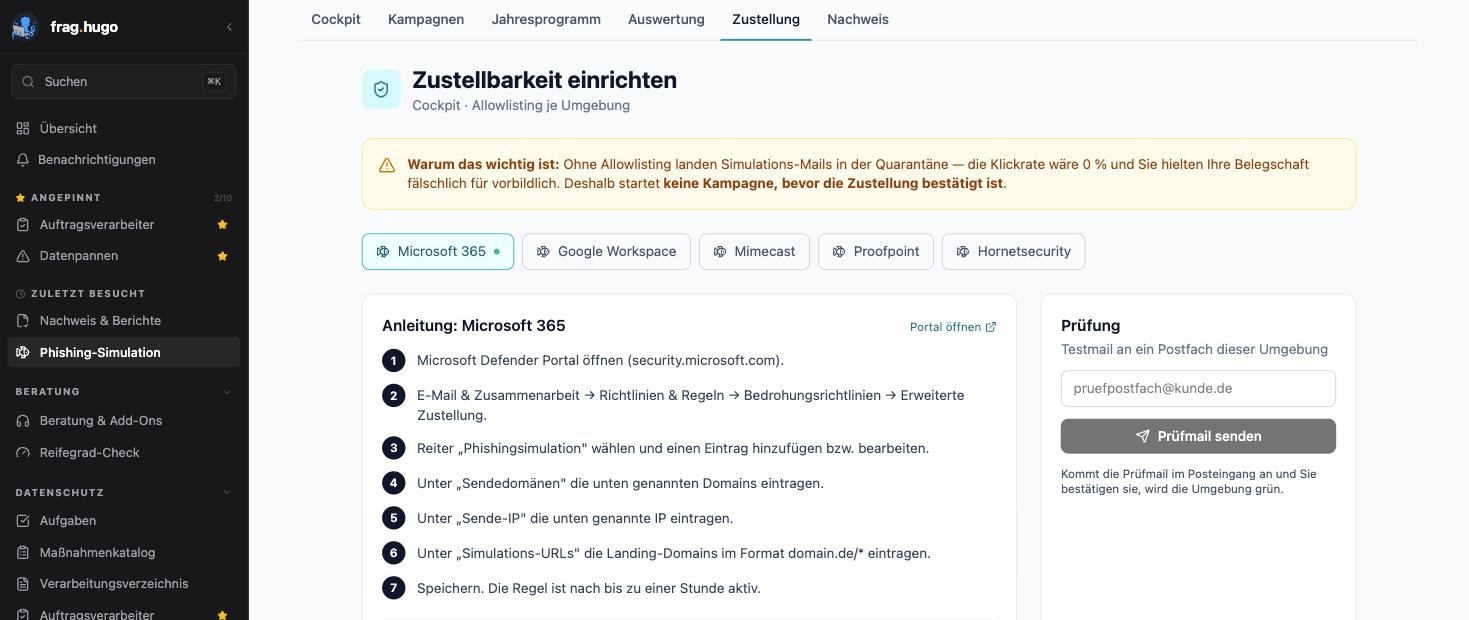
Microsoft 365 (Defender)
Abschnitt betitelt „Microsoft 365 (Defender)“Microsoft hat für genau diesen Fall einen eigenen Bereich — die erweiterte Zustellung (Advanced Delivery). Dort eingetragene Absender werden von der Filterung ausgenommen, ohne als „sicher” markiert zu werden. Das ist wichtig: Ein Eintrag in der normalen Absender-Allowlist würde dazu führen, dass gemeldete Übungs-Mails nicht mehr sauber im Meldeprozess auftauchen — die erweiterte Zustellung hat dieses Problem nicht.
- Microsoft Defender Portal öffnen: security.microsoft.com. Sie brauchen die Rolle Sicherheitsadministrator oder Organisationsverwaltung.
- Links im Menü E-Mail & Zusammenarbeit → Richtlinien & Regeln → Bedrohungsrichtlinien (englisch: Email & collaboration → Policies & rules → Threat policies).
- Unter Regeln auf Erweiterte Zustellung (Advanced delivery).
- Reiter Phishingsimulation (Phishing simulation) wählen → Hinzufügen (oder Bearbeiten, falls schon ein Eintrag besteht).
- Eintragen — die Werte stehen im Cockpit:
- Domain: die Absender-Domain(en) Ihres Kontos (dazu ggf. die genannten Ausweich-Adressen).
- Sendende IP:
116.203.38.76. - Simulations-URLs: das URL-Muster der Landing-Seite (z. B.
ihre-domain.de/*).
- Speichern. Die Regel ist nach bis zu einer Stunde aktiv.
- Safe Links und Safe Attachments für dieselbe Domain ausnehmen (siehe unten) — sonst klickt der Filter die Links selbst an.
Google Workspace
Abschnitt betitelt „Google Workspace“Admin-Konsole (admin.google.com) → Apps → Google Workspace → Gmail:
- Zugelassene Absender (Email Allowlist, unter Spam, Phishing und Malware): die Sende-IP
116.203.38.76eintragen. - Spam → neue Regel mit „Absender-Domain überschreiben” für Ihre Simulations-Domain; Option „Interne Absender-Authentifizierung umgehen” aktivieren.
- Ist der erweiterte Phishing- und Malware-Schutz aktiv: dieselbe Domain dort ausnehmen.
Änderungen in Google Workspace brauchen erfahrungsgemäß bis zu einer Stunde, bis sie greifen.
Vorgelagerte Gateways (Mimecast, Proofpoint, Hornetsecurity)
Abschnitt betitelt „Vorgelagerte Gateways (Mimecast, Proofpoint, Hornetsecurity)“Sitzt vor Microsoft 365 oder Google ein eigenes Secure-E-Mail-Gateway, filtert dieses zuerst — die Microsoft-/Google-Einstellung greift dann gar nicht mehr. Tragen Sie dieselben Werte deshalb auch dort ein:
- Absender-Domain und Sende-IP
116.203.38.76auf die Permit-/Allowlist. - URL-Rewriting / URL-Protection / ATP (bei Mimecast URL Protect, bei Proofpoint URL Defense, bei Hornetsecurity die Web-/Link-Prüfung) für die Landing-Domain deaktivieren — sonst wird auch hier die URL maschinell geklickt.
Prüfen — und wann es grün wird
Abschnitt betitelt „Prüfen — und wann es grün wird“Senden Sie im Cockpit eine Prüfmail an ein echtes Postfach der jeweiligen Umgebung.
- Kommt sie im Posteingang an, klicken Sie in der Mail auf „Zustellung bestätigen” → die Umgebung wird grün, und Übungen laufen an.
- Landet sie im Spam oder gar nicht: nacharbeiten (siehe Tabelle) und erneut prüfen.
Eine bestandene Prüfung gilt 90 Tage. Danach fragt die Plattform erneut — Mailfilter ändern sich, und eine ein Jahr alte Freigabe sagt nichts über heute.
Wenn es trotzdem im Spam landet
Abschnitt betitelt „Wenn es trotzdem im Spam landet“| Beobachtung | Ursache | Was hilft |
|---|---|---|
| Mail kommt gar nicht an | Ein Gateway davor (Hornetsecurity, Mimecast, Proofpoint) filtert vorher | Dort dieselben Werte eintragen — die Microsoft-Einstellung greift erst danach |
| Mail im Junk-Ordner | Freigabe fehlt oder steht auf der falschen Domain | Absender-Domain prüfen: Sie steht im Kopf der Prüfmail |
| Links werden sofort „geklickt” | Sichere Links / URL-Rewriting ist aktiv | Domain von Safe Links / URL-Schutz ausnehmen |
| Nur einzelne Postfächer betroffen | persönliche Blockierliste der Person | Über das Postfach der Person entfernen |
| War grün, jetzt wieder rot | 90-Tage-Frist abgelaufen oder Filter geändert | Prüfmail erneut senden und bestätigen |
Was wir tun — und was Sie tun
Abschnitt betitelt „Was wir tun — und was Sie tun“Wir richten die Sende-Domain ein, setzen SPF, DKIM und DMARC und prüfen die Zustellung, bevor etwas rausgeht. Was wir nicht können, ist die Filterregeln in Ihrem Haus zu ändern — dieser eine Schritt gehört zum Onboarding und ist mit dieser Anleitung in einer halben Stunde erledigt.